针对多设备协作用户,本篇Chrome教程深入剖析了在Windows与macOS系统下浏览器内核调度的差异。重点解析了Chrome 120版本后引入的“内存节省模式”在不同硬件环境下的实际表现,并提供了解决Android与iOS端书签同步延迟的实操方案。无论你是追求极致响应速度的开发者,还是依赖多端无缝切换的办公族,这篇深度指南都将助你突破系统壁垒,重塑浏览体验。
在多系统并行的办公时代,浏览器不再仅仅是网页加载器,而是跨平台的生产力中心。本教程将带你跳出基础操作,深入底层参数优化。
在最新的Chrome 120版本中,Google引入了全新的性能仪表板。对于Windows用户,Chrome通过任务管理器可见其多进程架构对RAM的占用,尤其在开启超过20个标签页时,内存占用常突破4GB。本教程建议在“chrome://settings/performance”中开启“内存节省模式”,该功能可释放非活动标签页占用的资源。对比发现,macOS版Chrome在处理M1/M2芯片的统一内存时,其压缩机制优于Windows的虚拟内存交换。若遇到页面崩溃,可通过“chrome://discards/”手动干预标签页的冻结优先级,这是提升多任务处理效率的关键参数,能有效避免因内存溢出导致的浏览器闪退。
许多用户反馈在桌面端收藏的网页无法即时出现在手机端。这通常并非网络问题,而是同步协议的触发机制差异。在Android端,Chrome依赖Google Play Services的后台唤醒,而iOS端则受限于系统的后台应用刷新机制。实操技巧:若同步卡顿,请在桌面端地址栏输入“chrome://sync-internals”,查看“Type Info”下的Bookmarks状态。若Total Entries数值不一致,尝试手动点击“Trigger GetUpdates”。此外,利用“发送至设备”功能(Send to Devices)比单纯依赖书签同步更具即时性,尤其在处理跨设备的长文阅读场景时,该功能在Chrome 115版本后已获得显著的延迟优化。

随着Chrome全面转向Manifest V3标准,旧版插件的兼容性成为焦点。在Windows环境下,用户常利用扩展程序进行复杂的脚本自动化,而macOS用户则更倾向于UI美化与生产力工具。本Chrome教程建议定期检查“chrome://extensions/”,移除那些未更新至V3标准的冗余插件,以减少背景页对CPU的持续消耗。针对多系统用户,建议开启“扩展程序同步”,但需注意:部分涉及系统底层API的扩展(如全局快捷键映射)在跨平台时可能失效,需手动在各端的“快捷键设置”中重新绑定,以确保在不同操作系统下都能维持一致的快捷操作逻辑。
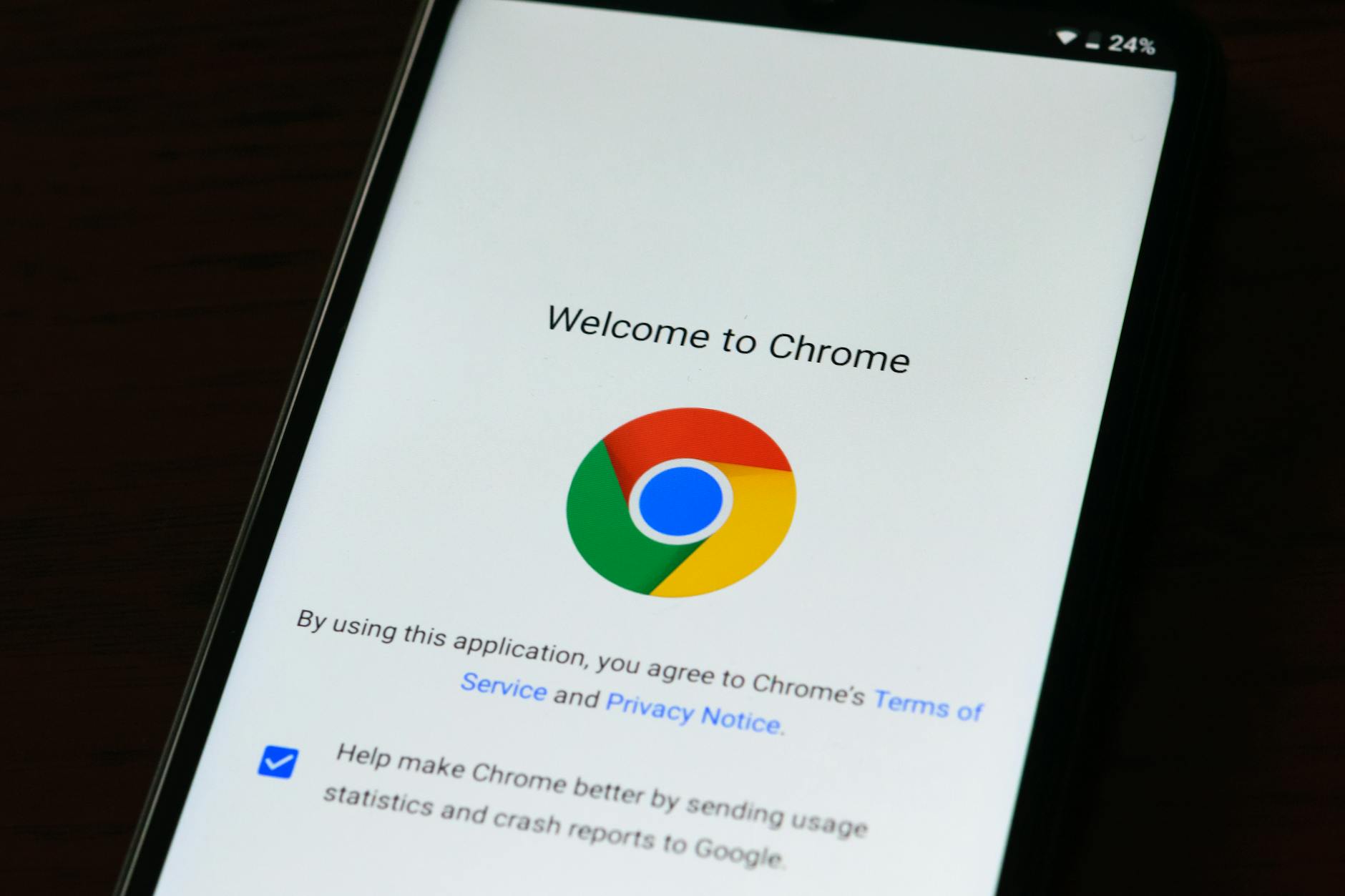
跨平台使用时,Windows用户常遇到硬件加速导致的字体模糊,而macOS用户则可能面临特定网页的色彩断层。针对Windows,可在“chrome://flags”中搜索“LCD text antialiasing”并尝试调整;若遇到视频播放黑屏,建议暂时关闭“使用图形加速模式”。对于macOS用户,若发现P3色域显示异常,可在Flags中强制指定“Force color profile”为sRGB或Display P3。这些底层参数的微调,是普通Chrome教程较少涉及但对视觉体验影响巨大的核心细节。通过对渲染引擎的微调,可以使Chrome在不同分辨率的显示器上均能呈现出最清晰的文本渲染效果。
这通常是因为macOS版Chrome在处理高刷新率(ProMotion)显示器时,GPU绘图频率更高。建议在“性能”设置中开启“节能模式”,它会在电池电量低于20%时自动将后台标签页的帧率限制在30fps以下,从而延长续航。
这通常是因为你设置了“同步密码短语”(Sync Passphrase)。这是一个独立于Google账号的加密层。如果遗忘,必须在Google Dashboard重置同步,但这会清除服务器上的数据,请务必先备份本地书签后再操作。
在地址栏输入“chrome://flags/#reader-mode-heuristics”,将其设置为“Always”。重启浏览器后,访问内容密集的网页时底部会弹出“查看简化版页面”的提示,该模式能过滤掉90%的移动端网页广告。
立即前往 Chrome 官网下载最新稳定版,或在我们的技术社区获取更多关于 chrome://flags 的进阶配置清单。
