突破系统壁垒的Chrome教程:Windows、macOS与移动端效能差异与深度配置指南
针对多系统用户的痛点,本篇Chrome教程深入解析Windows、macOS、Android及iOS环境下的性能差异与配置策略。从内存释放机制到跨端同步延迟,我们将对比不同平台的底层调用逻辑,并提供针对性的内存优化与标签页管理方案。无论你是MacBook与安卓双持党,还是PC与iPhone混合办公用户,都能在此找到提升浏览效率的硬核技巧,彻底打破跨设备协同的隐形壁垒。
在多设备混合办公成为常态的今天,单一平台的浏览器配置已无法满足高效生产力的需求。许多用户在Windows台式机、MacBook和不同系统的手机之间切换时,常遭遇书签同步延迟或内存占用过高的问题。本篇进阶版Chrome教程将抛弃基础的安装指南,直接切入跨平台环境下的效能对比与深度调优,助你榨干这款超级浏览器的每一滴性能。
性能调度对比:Windows与macOS的内存博弈
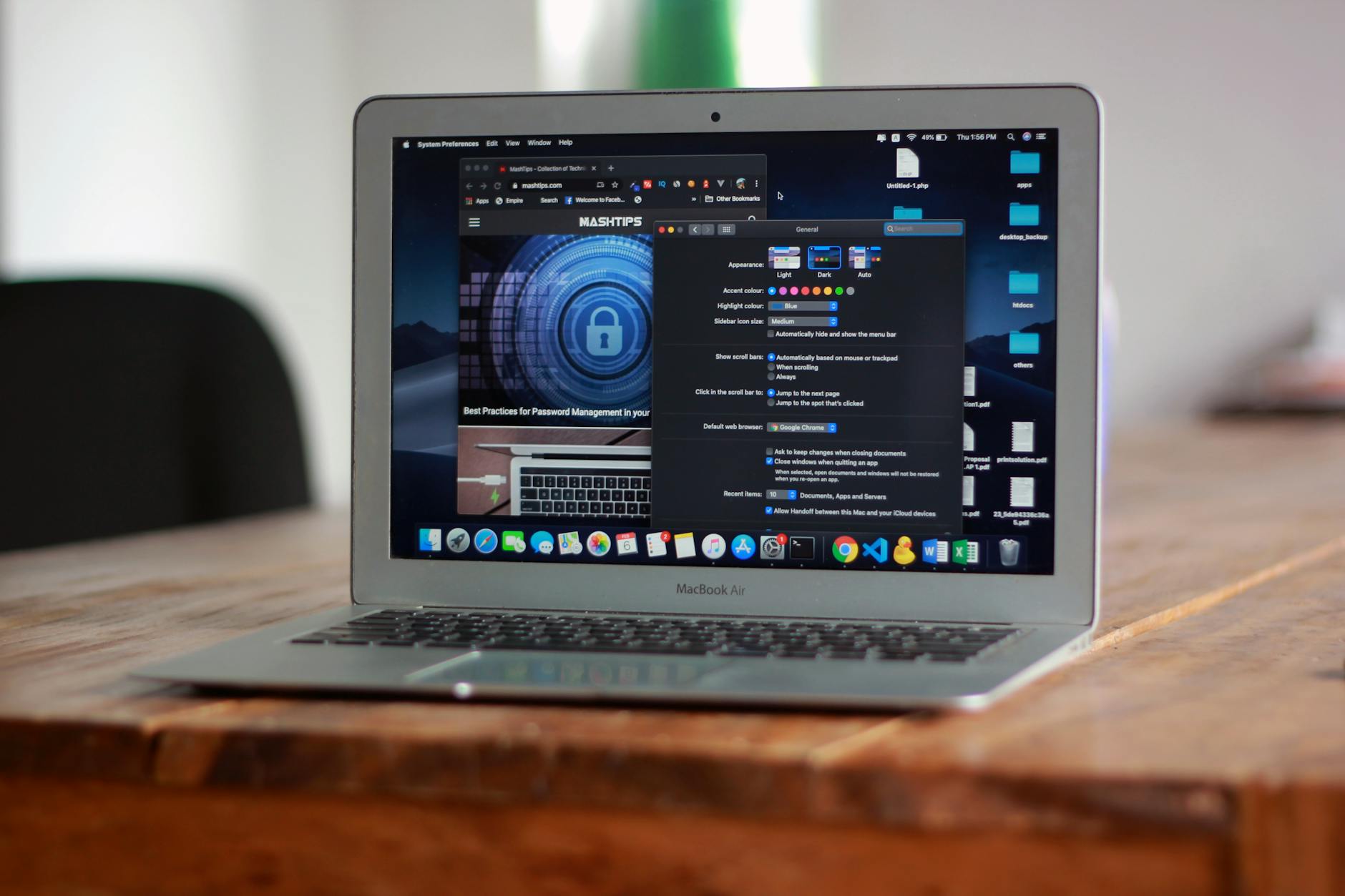
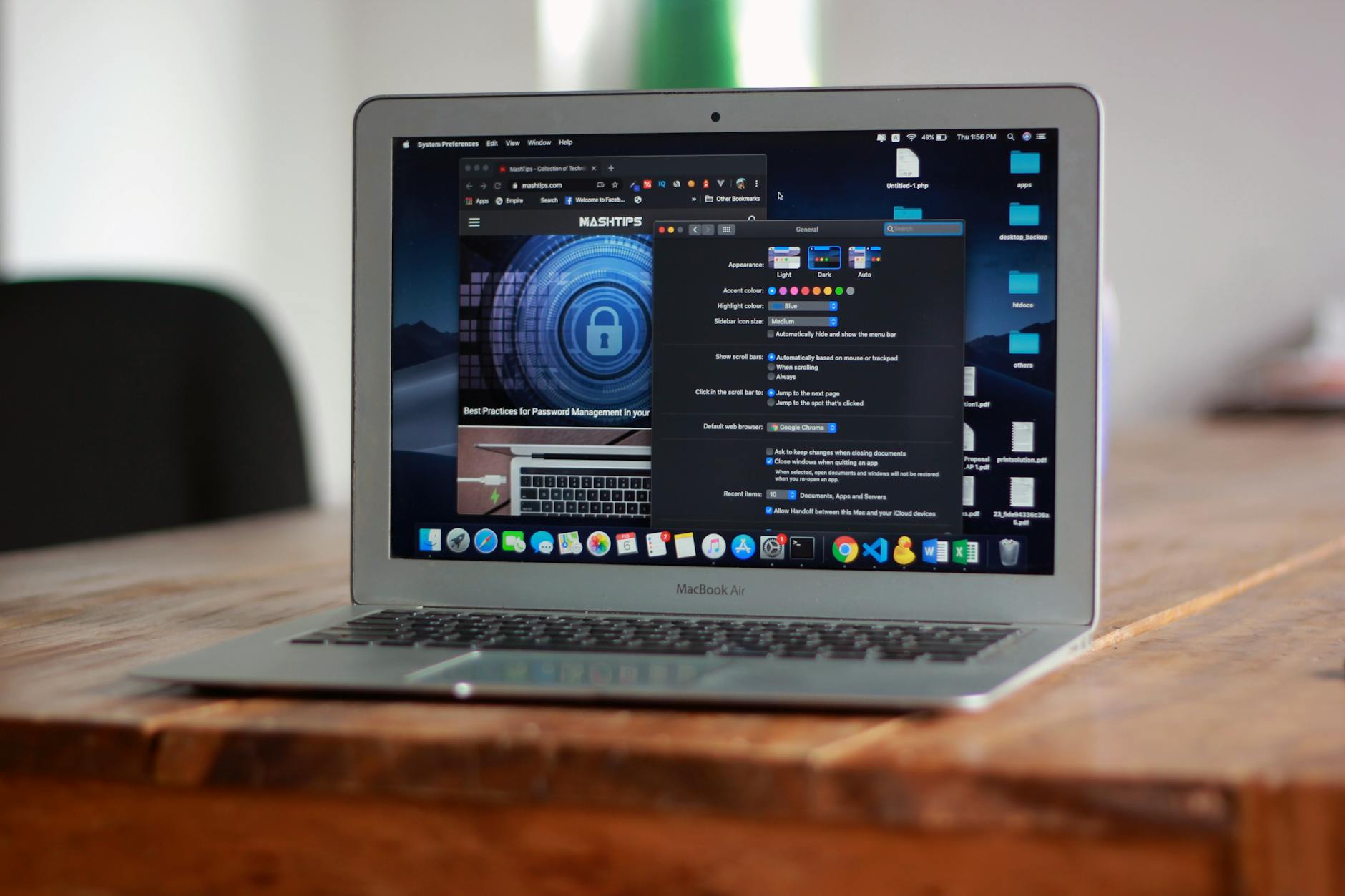
在桌面端,Chrome的资源消耗一直是用户关注的焦点。自Chrome 110版本正式引入“内存节省程序”(Memory Saver)以来,其在不同系统上的表现呈现出显著差异。在Windows 11环境下,Chrome倾向于激进地占用RAM以换取页面加载速度,这在多任务处理时极易导致低配系统卡顿。相比之下,macOS的内存压缩机制与Chrome的配合更为平滑。排查细节:当你在Mac上发现风扇狂转时,可通过快捷键 Shift + Esc 打开Chrome内置任务管理器,若发现“GPU进程”占用异常(超过500MB),通常是因为某些网页的WebGL硬件加速与当前macOS图形驱动冲突。此时进入设置,暂时关闭“使用硬件加速模式”并重启浏览器,即可立竿见影地降温并释放系统资源。
跨端同步的隐形壁垒:Android与iOS的底层差异
移动端Chrome在Android和iOS上完全是两种不同的底层架构。由于苹果的App Store政策限制,iOS版Chrome实际上使用的是WebKit引擎,而非Android版原生的Blink引擎。这种差异直接导致了两者在渲染复杂网页和处理跨端同步时的不同表现。在实际使用场景中,许多PC与iPhone双持用户会发现,PC端刚添加的书签,在iOS端往往需要下拉刷新或等待数分钟才能同步。排查细节:若遇到多端同步彻底失效(如密码或历史记录停滞),不要急于卸载重装。请在PC端地址栏输入 chrome://sync-internals,查看右侧的“Type Info”表格。如果某一项(如Bookmarks)显示为红色错误状态,通常是因为本地缓存与云端版本冲突,此时前往Google账户设置页面执行“清除数据并重置同步”,再重新登录即可恢复秒级同步。
生产力扩展:多平台插件的兼容性与替代方案
扩展程序是Chrome的灵魂,但跨平台用户必须面对一个残酷现实:移动端(无论是Android还是iOS)原生并不支持Chrome插件。对于重度依赖油猴脚本(Tampermonkey)或广告拦截器的用户,在桌面端与移动端之间切换时会产生巨大的体验割裂。在Windows和Mac上,插件的运行逻辑基本一致,但Mac用户需注意,部分涉及系统级文件读取的下载类插件可能因macOS的沙盒机制而报错。为了在移动端弥补这一缺陷,Android用户可以考虑使用基于Chromium内核且支持插件的第三方浏览器作为辅助;而iOS用户则只能依赖系统自带的Safari扩展生态,或者利用Chrome iOS版的“稍后阅读”功能,将需要插件处理的复杂网页一键发送至桌面端再行操作,以此实现曲线救国。
实验室功能(Flags)探秘:打破常规的跨端体验
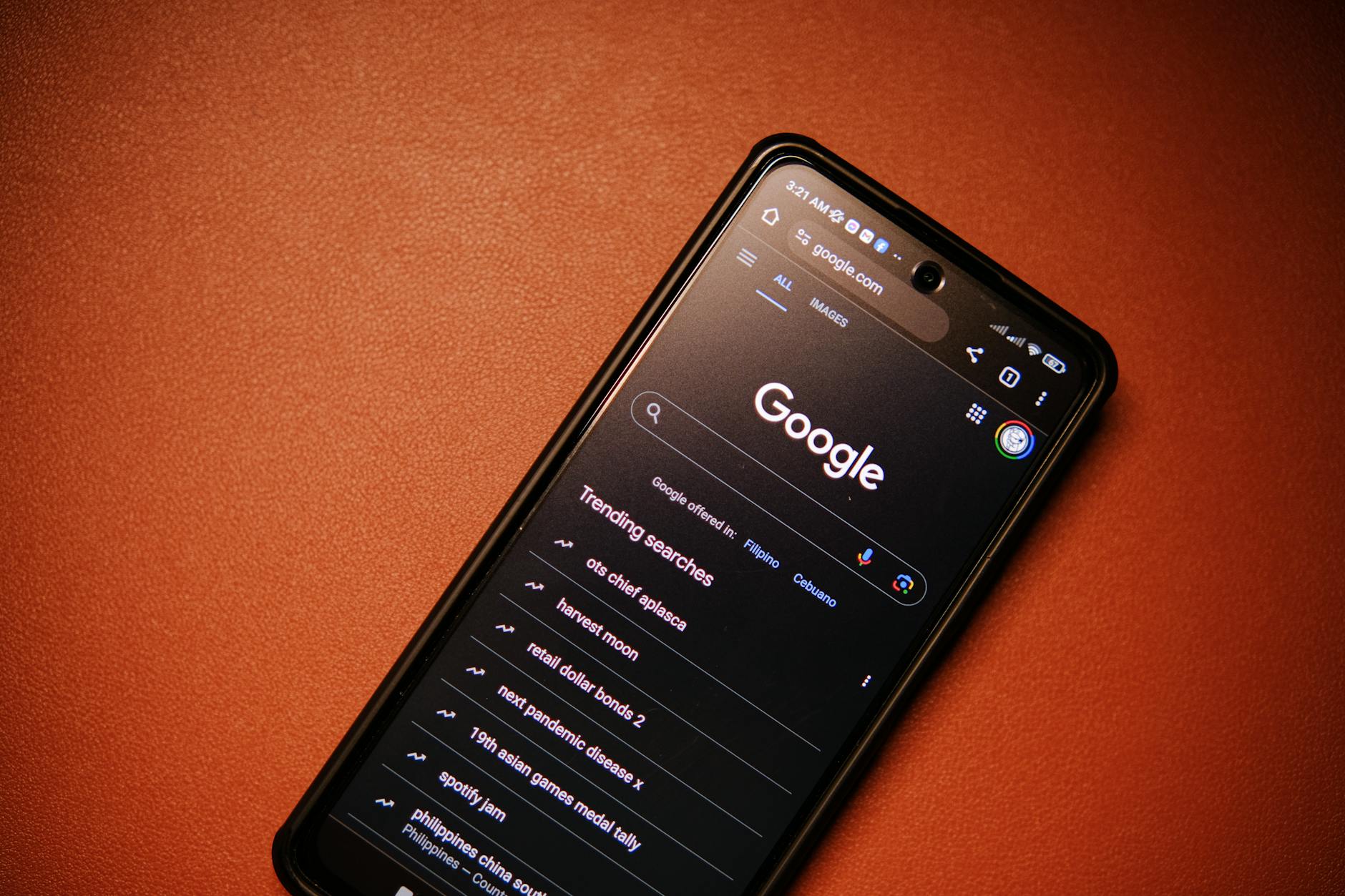
Chrome的强大不仅在于可见的设置选项,更在于隐藏的实验室功能(Flags)。通过在地址栏输入 chrome://flags,多系统用户可以开启许多处于测试阶段但能大幅提升体验的特性。例如,对于经常在Windows PC和MacBook之间传输文本或链接的用户,可以搜索并启用“Enable shared clipboard feature”(共享剪贴板)。开启后,只需在网页上选中文本右键,即可直接发送至登录了同一Google账号的手机或其他电脑上,彻底告别依靠第三方通讯软件传输的繁琐。此外,针对触屏Windows设备或Android平板,开启“Touch UI Layout”可以强制浏览器采用更宽的触控热区,极大改善非键鼠环境下的交互体验。这些底层参数的调整,才是真正实现跨平台无缝衔接的秘诀。
常见问题
为什么我的MacBook在升级系统后,Chrome的网页滚动变得异常生硬,而Windows电脑却很流畅?
这通常与macOS的平滑滚动API兼容性有关。你可以尝试在地址栏输入 chrome://flags/#smooth-scrolling,将其状态从“Default”强制修改为“Enabled”或“Disabled”来测试效果。如果仍未改善,请检查是否安装了罗技等第三方的鼠标驱动软件,这类软件的滚动增强功能常与Chrome自带的滚动机制发生冲突,建议在驱动设置中将Chrome加入白名单。
手机端(iOS/Android)Chrome能否像电脑端一样,强制所有网页显示为暗黑模式?
Android用户可以通过访问 chrome://flags 并搜索 Auto Dark Mode for Web Contents 将其开启,这会强制反转网页颜色实现全局暗黑。但iOS版Chrome由于受限于WebKit引擎,目前无法通过Flags实现全局强制暗黑,只能依赖网页自身的CSS适配或系统级的深色模式切换。
在多台设备上登录同一个Google账号,如何避免家里的电脑同步公司电脑的浏览历史?
不需要退出账号。在公司电脑的Chrome中,点击右上角头像进入“同步功能和Google服务”,选择“管理您同步的数据”。在这里关闭“同步所有数据”,然后单独取消勾选“历史记录”和“打开的标签页”。这样既能保留书签和密码的同步便利,又能实现不同场景下隐私数据的物理隔离。
总结
想要获取更多关于多系统协同办公的进阶技巧?立即下载最新版Chrome浏览器,并订阅我们的极客周刊,解锁更多隐藏的生产力配置指南!