多端协作与性能压榨:进阶版Chrome教程及跨系统对比指南
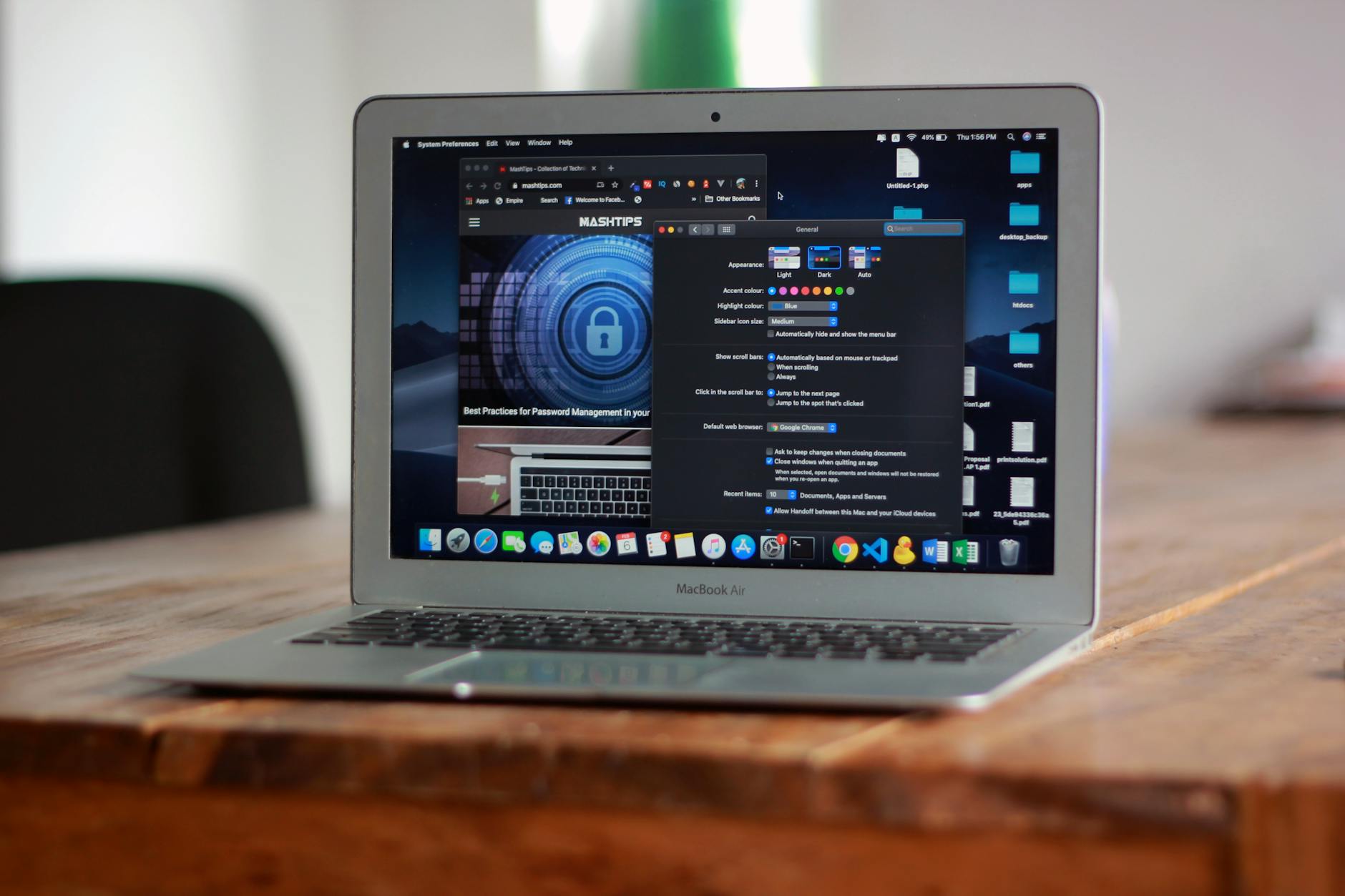
对于同时使用Windows台式机、MacBook及不同系统手机的用户而言,浏览器是跨设备协作的核心枢纽。本篇进阶版Chrome教程专为多系统用户打造,摒弃基础科普,直接切入各平台的性能差异与底层调度机制。我们将深度对比Chrome在Windows与macOS下的内存管理策略,剖析Android与iOS端的同步延迟痛点,并提供真实场景下的问题排查方案。无论你是需要压榨硬件性能的重度标签页依赖者,还是频繁在双端切换的职场人士,都能从中获取打破系统壁垒的硬核调优技巧。
在单一操作系统内流畅运行浏览器并非难事,但当你的工作流横跨Windows、macOS、Android与iOS四大平台时,环境的割裂感便会凸显。本文将跳出常规的功能罗列,从底层机制与真实痛点出发,为你揭示多系统环境下的Chrome高阶玩法。
内存与性能对决:Windows与macOS的底层调度对比
Chrome的内存消耗是多系统用户关注的焦点。自Chrome 108版本正式引入“内存节省模式(Memory Saver)”以来,其在不同桌面系统上的表现呈现出显著差异。在Windows环境下,Chrome依赖系统的页面文件进行内存交换,开启该模式后,非活跃标签页被快速挂起,系统资源占用明显下降。但在macOS中,由于M系列芯片的统一内存架构,Chrome的内存释放策略有时会与系统的内存压缩机制发生冲突。真实排查场景中,如果MacBook发热严重,且“活动监视器”显示多个“Google Chrome Helper”进程占用过高,建议在地址栏输入chrome://flags,手动微调底层参数,或在性能设置中将高频工作网站加入白名单。这种跨平台的调度差异,要求我们在进行性能调优时必须因系统而异。
移动端同步陷阱:Android与iOS的后台机制博弈
在移动端,许多Chrome教程会强调全平台同步的便利性,但Android与iOS的底层权限差异往往导致截然不同的体验。Android系统赋予了Chrome更高的后台常驻权限,书签和标签页几乎能实现无缝同步。相比之下,iOS严格的后台刷新限制常常让跨端协作出现断层。一个典型的排查细节是:当你在Windows PC上点击“发送到iPhone”时,手机端可能迟迟收不到推送。此时不要盲目重启,首先检查iPhone的“后台App刷新”是否为Chrome开启;其次,确认Chrome未被iOS电池管理限制。若问题依旧,可在PC端访问chrome://sync-internals,查看“Send Tab to Self”模块的连接状态,点击“Trigger GetUpdates”强制触发同步。理解这些系统级的机制差异,能大幅减少多端切换时的等待焦虑。
扩展生态断层:桌面端全能与移动端受限的应对策略
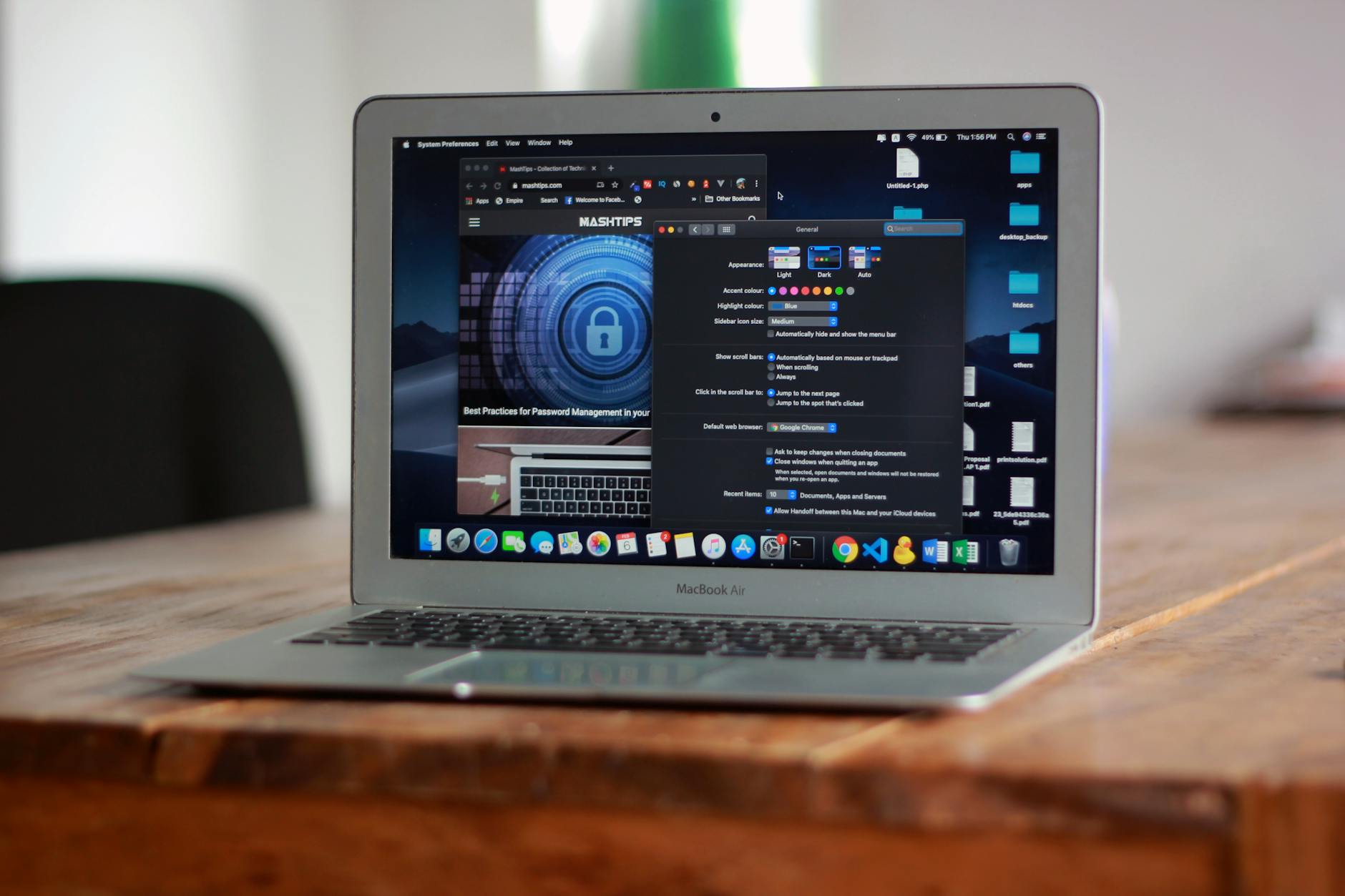
扩展程序是Chrome的灵魂,但这套生态在跨平台使用时存在明显的割裂。Windows和macOS用户可以无缝共享插件库,但无论是Android还是iOS原生Chrome,均不支持直接安装桌面端扩展。这种对比在处理广告拦截或密码管理等高频需求时尤为明显。为弥补这一断层,多系统用户需要转变配置思路。在桌面端,建议利用Chrome账号同步设置,对两台电脑的扩展进行差异化管理,避免在性能较弱的Windows轻薄本上同步过多重度插件。在移动端,iOS用户受限于WebKit内核无法突破,而Android用户若有强需求,可暂时借助支持扩展的同源Chromium浏览器作为辅助。同时,确保核心密码库和书签通过Google账号与桌面端Chrome保持连通,以此构建一个兼顾性能与功能的跨平台折中方案。
开发者工具与快捷键:双系统切换的肌肉记忆重塑
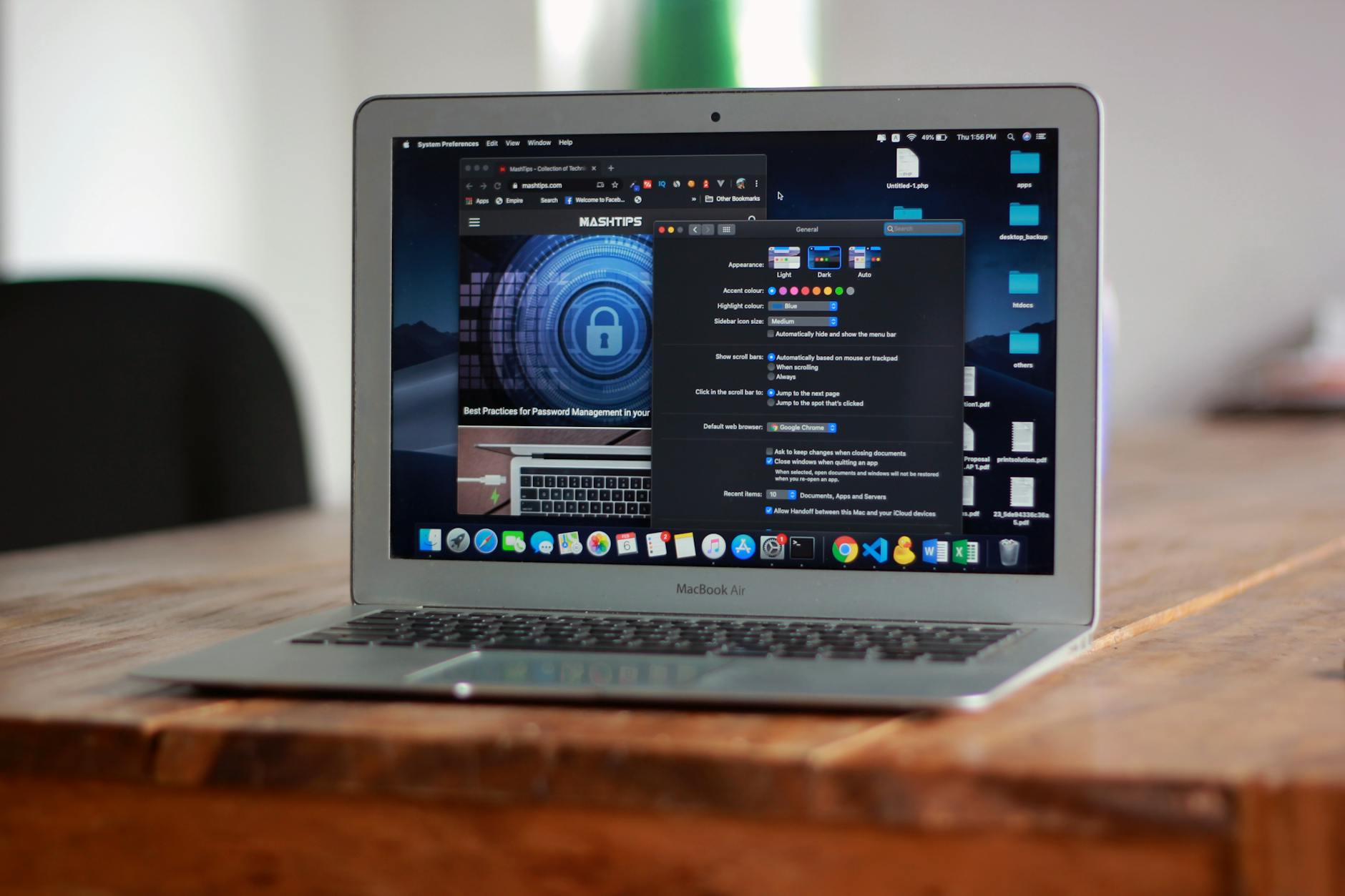
对于高级用户而言,频繁在Windows和macOS间切换,最大的痛点在于快捷键映射与开发者工具(DevTools)的交互差异。在Windows中,呼出控制台的习惯操作是Ctrl+Shift+I,而在Mac上则是Cmd+Opt+I,键位逻辑的差异需要重新适应。在实际排查场景中,DevTools的网络面板表现也存在微妙区别。例如处理跨域资源共享(CORS)报错时,Windows版Chrome对本地自签发证书的校验相对宽松;而macOS版由于钥匙串的严格安全策略,常会直接阻断未信任的本地HTTPS请求。遇到此类情况,不要急于修改前端代码,应先在Mac终端运行带有--ignore-certificate-errors参数的Chrome实例进行调试验证。掌握这些跨系统的底层与交互差异,是多端用户提升效率的关键。
常见问题
为什么我的Mac版Chrome比Windows台式机上的更耗电,且经常导致风扇狂转?
这通常与硬件加速机制及扩展冲突有关。macOS的图形API(Metal)与Windows(DirectX)不同,某些未适配M系列芯片的老旧扩展会引发高CPU占用。建议在chrome://settings/system中检查硬件加速状态,并确保已升级至Chrome 110以上原生支持Apple Silicon的版本。
既然iOS版Chrome使用的是WebKit内核,那它和Safari到底有什么区别?
尽管受限于苹果政策必须使用WebKit,iOS版Chrome的核心价值在于“生态接入”。它内置了Google的翻译引擎、安全浏览服务(Safe Browsing),最重要的是能与你的Windows/Mac端实时同步历史记录、密码和支付信息,这是Safari无法跨系统提供的体验。
跨系统书签同步时,经常出现文件夹重复或排序错乱,该如何彻底重置?
遇到同步逻辑混乱时,单端删除无法解决问题。请在任意一台桌面端浏览器访问chrome.google.com/sync,滚动到底部点击“清除数据”(Clear Data)。这会清空云端服务器上的同步记录,随后再从你保留了最完整书签的那台设备上重新登录并开启同步即可恢复正常。
总结
想要体验更流畅的跨设备协作?立即前往Google官方网站下载最新版Chrome,或访问Chrome开发者文档了解更多高级参数配置与性能调优技巧。
相关阅读:Chrome教程使用技巧,突破系统壁垒的Chrome教程:Windows、macOS与移动端效能差异与深度配置指南