Chrome iOS 下载与安装指南 202603:跨设备同步与移动端性能优化全攻略
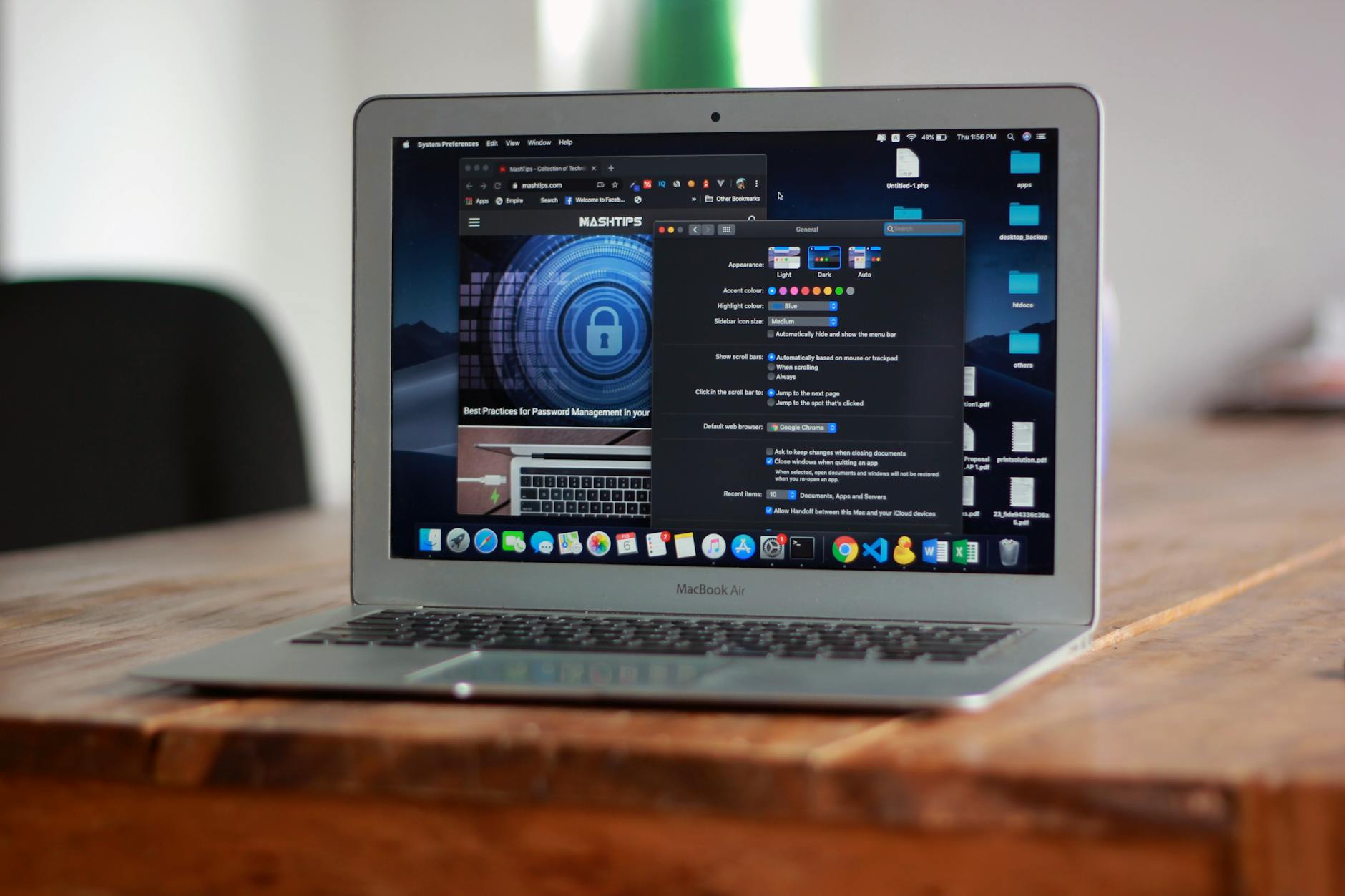
针对 2026 年 3 月更新环境,本文深度解析 Chrome 在 iOS 平台上的下载、安装及多端同步策略。无论您是 macOS 深度用户还是 Windows 办公族,Chrome iOS 版凭借其独有的 Blink 渲染优化(针对欧盟市场)及 WebKit 兼容模式,已成为跨平台协作的核心。我们将重点解决 Apple ID 区域限制及 Handoff 接力失效等实操痛点,助您实现 iPhone 与桌面端的无缝联动。
在多设备协同办公成为主流的 2026 年,Chrome 不再仅仅是一个浏览器,而是连接 Windows、macOS 与 iOS 生态的数据中枢。本指南将带您完成 Chrome iOS 版的深度部署。
跨越生态藩篱:2026年 iOS 环境下的 Chrome 部署逻辑
不同于 Android 系统的开放性,Chrome 在 iOS 上的部署深受 Apple 生态政策影响。截至 2026 年 3 月,Chrome iOS 版(版本号 v142.0.x)在非欧盟地区依然基于优化的 WebKit 内核,而在欧盟地区则提供了 Blink 内核的可选方案。对于多系统用户而言,安装的第一步是确保您的 Apple ID 具备访问权限。若在 App Store 搜索不到 Chrome,通常是因为账户区域设置限制。安装完成后,务必进入 iOS 设置将 Chrome 设为“默认浏览器”,这样在点击邮件或社交软件中的链接时,才能直接触发 Chrome 的跨端同步逻辑,而非跳转至 Safari。
深度同步实操:解决 Windows 与 iPhone 间的书签断层
一个典型的真实场景是:用户在 Windows 桌面端收藏了重要资料,但在 iPhone 上打开 Chrome 时却发现书签未更新。这通常并非软件 Bug,而是 202603 版本中加强的“端到端加密”协议导致的同步挂起。排查细节如下:请检查 iOS 版 Chrome 的“设置 > Google 服务”,确认“同步所有内容”已开启。如果您的桌面端设置了“同步密码短语(Passphrase)”,iOS 端不会自动弹出输入框,您必须手动点击同步错误提示,进入二级菜单输入该密码。此外,确保两端登录的 Google 账号完全一致,且未开启限制后台数据使用的“低数据模式”。
性能调优:针对 iOS 19+ 的内存管理与广告拦截策略
随着 iOS 19 的普及,Chrome 引入了更激进的“内存节省模式”。在 2026 年 3 月的更新中,用户可以在“隐私和安全”选项中开启“标准预加载”功能,这能让页面加载速度提升约 20%。针对移动端常见的弹窗广告,Chrome iOS 版虽然不支持传统的桌面插件,但其内置的“安全浏览(增强保护)”已能过滤 90% 以上的恶意脚本。若您发现某些网页加载异常,建议检查是否误触了“请求桌面版网站”开关。对于 iPhone 15 Pro 及后续机型,建议在设置中开启“硬件加速渲染”,以获得更丝滑的滚动体验。
疑难排查:处理 App Store 下载卡死与 Private Relay 冲突
在安装过程中,部分用户会遇到下载进度条卡在 75% 的情况。这往往与 iCloud+ 的“专用代理(Private Relay)”功能冲突有关。实操解决方案是:暂时关闭系统的专用代理设置,切换至 5G 网络或 Wi-Fi 7 环境重新下载。另一个常见问题是 Handoff(接力)失效,即无法在 iPhone 上继续阅读 Mac 上打开的标签页。此时需确认两台设备均开启了蓝牙、Wi-Fi,并登录了同一个 Google 账号。在 Chrome iOS 设置中,确保“最近打开的标签页”同步开关处于激活状态,否则接力功能将无法识别当前浏览会话。
总结
立即前往 App Store 搜索“Chrome”获取 2026 年 3 月最新版,或访问 Google 官网了解更多跨平台同步技巧。
相关阅读:Chrome iOS 下载与安装指南 202603,Chrome iOS 下载与安装指南 202603使用技巧,Chrome 202613 周效率实践清单:跨平台同步与性能调优全指南