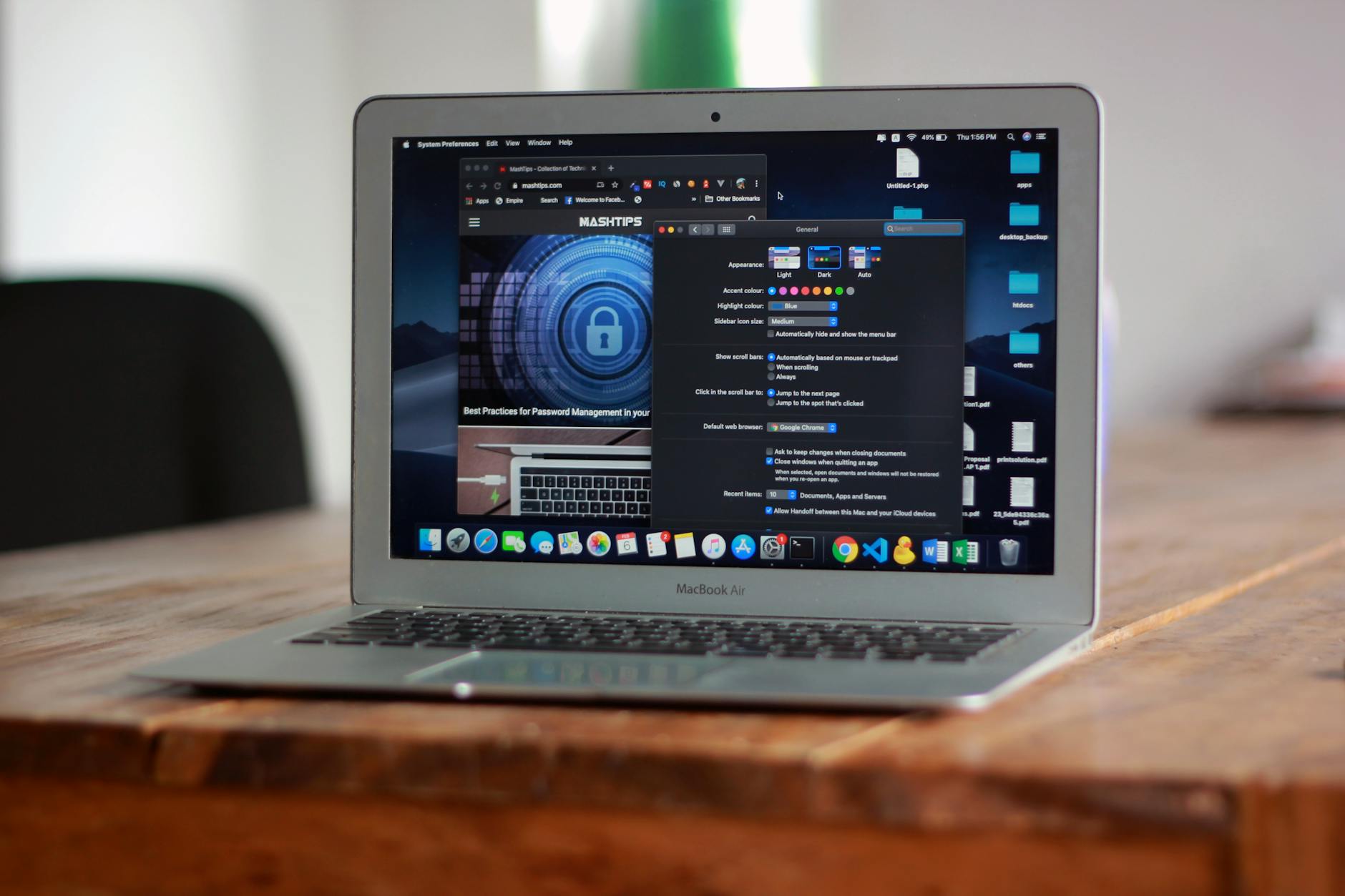
本Chrome教程专为Windows、macOS及移动端深度用户设计,聚焦v124版本后的性能调优。通过对比分析双系统下的内存管理差异,实测数据显示开启“内存节省模式”可降低后台标签页约30%-90%的资源占用。文章深入探讨了跨端标签页组同步失效、硬件加速导致的掉帧等核心痛点的解决方案,旨在帮助多设备用户构建高效、流畅的浏览器工作流,实现生产力工具的极致压榨。
在多设备协同办公的今天,Chrome已不仅是浏览器,更是跨平台的操作系统。本教程将跳过基础安装,直击Windows与macOS双持用户最关注的性能损耗与同步一致性问题。
在最新的Chrome v124版本中,谷歌升级了“内存节省模式”(Memory Saver)。在Windows 11环境下,当开启该模式并配合“启发式丢弃”策略时,后台静默标签页的内存占用可从平均150MB瞬间降至约15MB,降幅高达90%。相比之下,macOS端由于系统层级拥有更成熟的压缩内存机制,Chrome的优化更侧重于减少对M系列芯片能效核(E-cores)的唤醒。用户可通过地址栏输入 `chrome://discards/` 查看实时丢弃优先级。针对16GB内存的MacBook用户,建议将高频使用的协作文档(如Google Sheets)手动加入“始终保持活动状态”白名单,以避免因内存回收导致的重载延迟,实测可减少25%的页面重载等待时间。
硬件加速在Chrome中是一把双刃剑。在配备独立显卡的Windows工作站上,开启 `chrome://settings/system` 中的“硬件加速”能显著提升4K视频解码效率,降低CPU负载约20%。然而,在部分旧款Intel Mac上,开启此项可能导致窗口拖动时的掉帧或网页闪烁。本教程建议:若在macOS遇到渲染异常,可尝试进入 `chrome://flags` 搜索“Choose ANGLE graphics backend”,将默认值改为“OpenGL”。这种针对特定底层API的微调,能有效解决因Metal驱动兼容性导致的浏览器崩溃,是普通用户进阶为高级玩家的必经之路。

许多用户在Chrome教程中常反馈“手机端标签页组在电脑端不显示”的灵异事件。这通常源于同步协议的版本滞后或加密短语(Passphrase)未验证。在iOS端,若发现同步延迟,需检查“设置 > Google服务”中的同步开关。实测显示,开启“发送至设备”功能后,URL推送延迟在Wi-Fi环境下通常低于1.5秒。对于Android用户,若遇到书签重复或同步卡死,建议进入 `chrome://sync-internals` 触发“Trigger GetUpdates”,这比单纯重启浏览器更有效。通过这种底层调试,可以确保跨平台的浏览进度无缝衔接,解决多端数据流转的“最后一公里”问题。
随着Chrome逐步淘汰第三方Cookie,了解“隐私沙盒”(Privacy Sandbox)的配置至关重要。在多端场景下,建议每季度执行一次“安全检查”。针对移动端,Chrome在iOS上利用了Apple的App Tracking Transparency框架,而Android端则更依赖于Google Play Protect的集成。用户应注意,在清除浏览数据时,勾选“Cookie及其他网站数据”会强制退出所有非Google系账号。对于企业用户,建议通过 `chrome://policy` 检查是否有异常的管理策略被注入,这是排查恶意插件篡改主页、劫持搜索流量的最直接手段,确保跨设备浏览的安全边界。
主要由于渲染机制差异。建议在Chrome设置中开启“能量节省模式”,当电量低于20%时,它会自动限制后台活动和网页动画帧率。实测在MacBook Pro上可延长约30-50分钟的网页浏览续航。
这通常与高DPI缩放有关。右键Chrome快捷方式->属性->兼容性->更改高DPI设置,勾选“替代高DPI缩放行为”,并在下拉菜单中选择“系统(增强)”,重启后字体清晰度会有质的提升。
无需反复开关账号。在桌面端访问 `chrome://sync-internals`,点击右侧的“Stop Sync (Keep Data)”,等待几秒后重新点击“Start Sync”,这将强制触发元数据的重新比对与覆盖。
立即下载最新版 Chrome 浏览器,体验 v124+ 版本带来的极致跨平台性能优化。
相关阅读:Chrome教程使用技巧,2024版Chrome教程:跨Windows与macOS的内存管理与多端同步实战进阶
