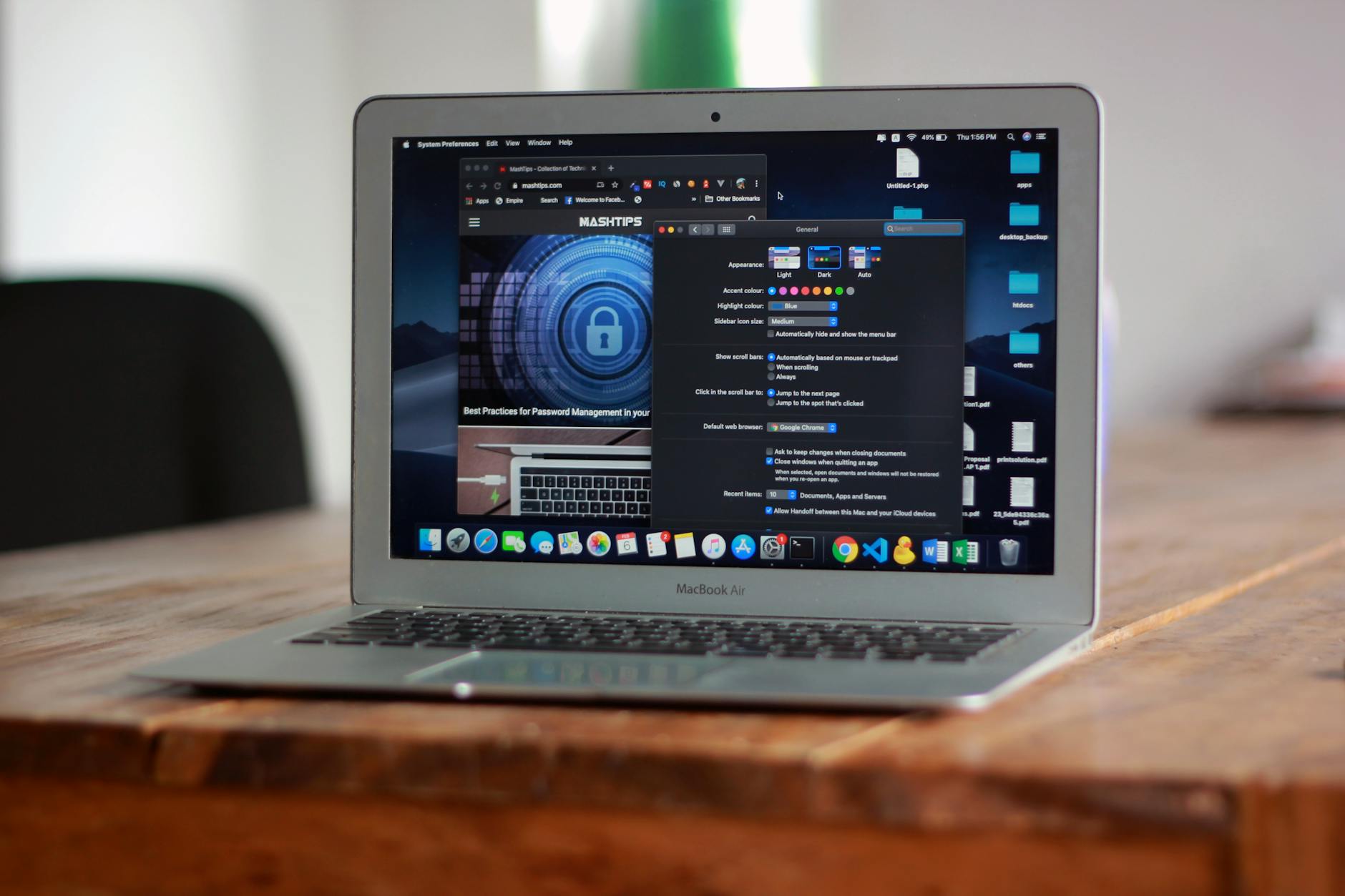
本篇Chrome教程聚焦于多系统用户的进阶需求,深入探讨如何通过Chrome 120及更高版本引入的“内存节省模式”优化系统资源分配。我们将对比分析Windows下的进程隔离机制与macOS下的内存压缩技术,并提供针对Android与iOS端的实时同步故障排查方案。无论你是需要处理海量标签页的生产力用户,还是追求极速响应的极客,本文都将通过具体的参数配置(如chrome://flags)和实战案例,助你构建一套稳固的跨平台浏览生态。
随着Chrome 120版本的发布,这款占据全球65%以上市场份额的浏览器在跨平台协同上再次进化。本教程拒绝空泛的功能介绍,直击多端性能调优与数据同步的底层逻辑。
在Windows端,Chrome常因多进程架构导致内存占用飙升。实测显示,开启Chrome 120+版本的“内存节省模式”(Memory Saver)后,后台标签页的RAM占用可降低约30%-40%。用户可通过“设置-性能”开启此项。对比macOS,由于其系统级内存压缩机制,Chrome在Mac上的表现更依赖于GPU加速。若遇到网页滚动卡顿,建议进入chrome://flags并将‘GPU rasterization’设为Enabled。针对16GB以下内存的设备,建议手动在“始终保持活动状态的网站”列表中排除飞书、Slack等高频即时通讯网页,以防因进程挂起导致的消息接收延迟。
许多用户混淆了“书签文件夹”与“配置文件”的区别。真实场景中,当你在Windows处理公司业务,在macOS进行个人创作时,共用一个Profile会导致历史记录与插件冲突。通过点击右上角头像新建Profile,你可以为工作环境安装特定的Manifest V3插件,而个人环境保持纯净。关键点在于:Chrome允许为不同Profile设置独立的主题色,从而在任务切换(Alt+Tab)时通过视觉直观区分。此外,利用“固定标签页”功能配合Profile,可确保每次启动浏览器时,生产力工具均在预设位置就绪,减少寻找标签页的认知负荷。
同步失效是跨平台用户最常遇到的问题。当发现Windows端书签未同步至Android时,首先检查chrome://sync-internals/ 中的‘Type Info’表格。若‘Bookmarks’项显示为红色,通常是由于同步密码箱(Passphrase)设置冲突。解决细节:在移动端进入“设置-Google服务-同步”,尝试关闭并重新开启“同步所有数据”。对于iOS用户,受限于WebKit内核限制,Chrome无法直接读取系统级凭据,建议开启“Google密码管理器”的本地填充功能。实测在Wi-Fi环境下,强制手动触发同步的延迟通常在3秒以内,若超过10秒,请检查DNS是否解析到了错误的同步服务器地址。
对于追求极致的用户,默认设置往往不是最优解。在Windows端,若使用高刷新率显示器,建议开启‘Smooth Scrolling’以匹配显示器Hz数。针对macOS用户,‘Zero-copy rasterizer’是一个值得尝试的参数,它能减少CPU与GPU之间的数据拷贝,显著降低MacBook在浏览复杂图表时的发热量。排查细节:若遇到特定网页字体模糊,可在chrome://settings/fonts中将最小字号调整为12px,并关闭‘硬件加速’测试是否存在驱动兼容问题。请注意,修改Flags后务必重启浏览器(Relaunch),且建议每次仅修改一项参数,以便在出现崩溃时精准溯源。
这是由于macOS的Metal架构与Chrome的渲染管线交互机制导致的。Chrome会预分配显存以加速合成,你可以通过Chrome自带的任务管理器(Shift+Esc)查看具体是哪个扩展或GPU进程占用了超额资源,通常关闭‘硬件加速’可缓解旧版系统的显存溢出。
目前Chrome移动版默认仅支持单次开启。进阶方案是在‘设置-网站设置-桌面版网站’中,将特定域名添加到白名单,或开启全局开关。这在Android平板或iPad Pro上配合外接键盘使用时,能获得与PC端近乎一致的排版体验。
这通常是由于本地Cookies损坏或底层身份验证令牌失效。请尝试清除‘基础设置’中的Cookies,并检查系统时间是否与网络时间同步(误差超过5分钟会导致SSL握手失败)。若仍无效,建议在chrome://settings/reset中执行‘将设置还原为原始默认设置’,该操作不会删除书签。
立即前往 Chrome 官网下载最新版本,或访问帮助中心解锁更多进阶调试技巧。
相关阅读:Chrome教程,Chrome教程使用技巧,2024全平台Chrome教程:深度解析Windows与macOS端的内存优化与跨端互通
