跨平台同步与性能优化:2024全端Chrome教程与深度调优指南
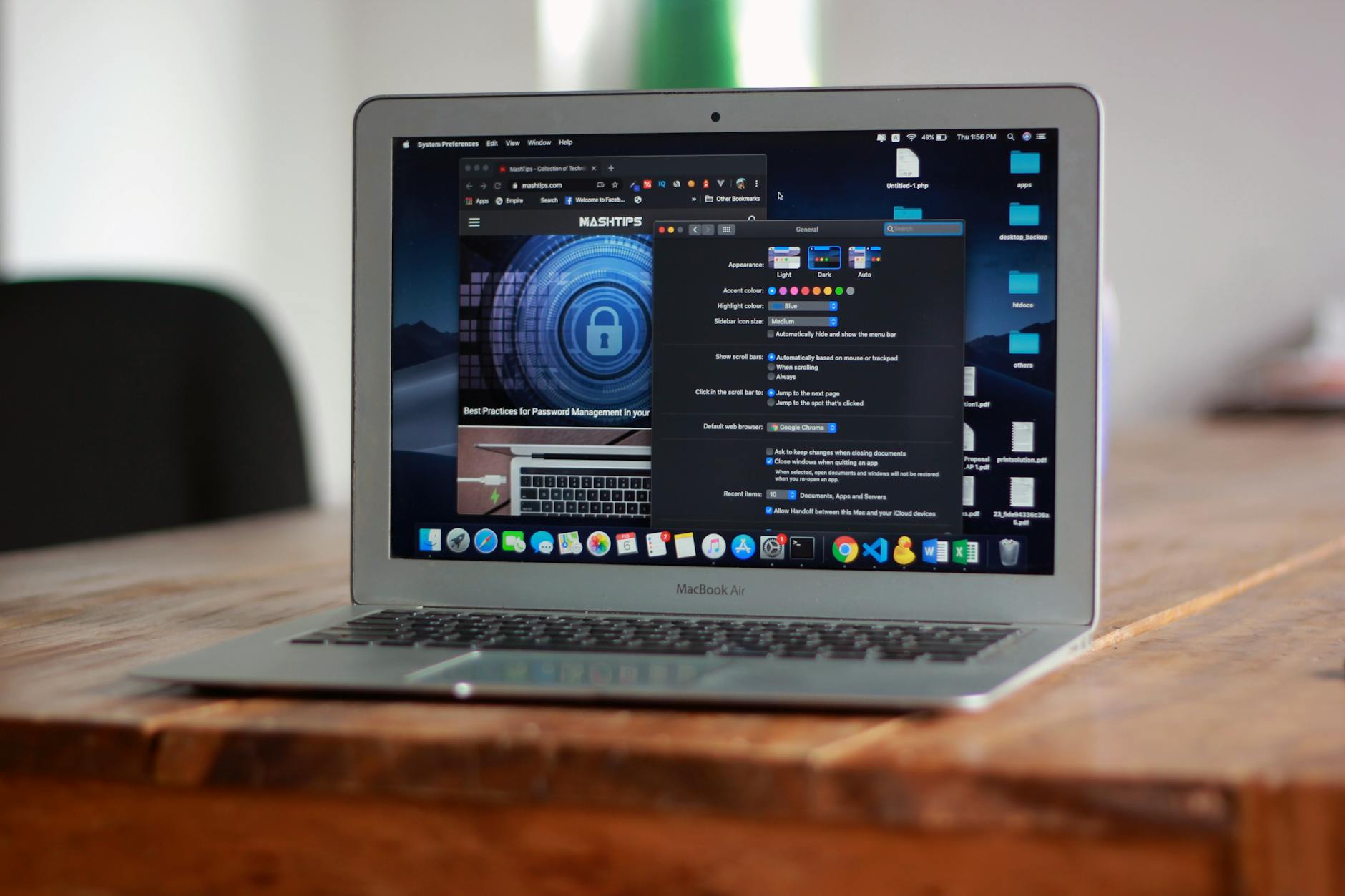
无论你是Windows办公达人还是macOS创意工作者,Google Chrome的跨设备同步能力都能极大提升效率。本篇进阶版Chrome教程将抛开基础安装,直接深入多系统环境下的性能调优与故障排查。我们将对比Android与iOS端的底层渲染差异,剖析内存释放机制,并提供针对高频崩溃问题的实战解决方案。通过掌握这些跨平台配置技巧,你将彻底告别卡顿,打造出真正契合个人习惯的高效浏览工作流。
当我们在Windows台式机、MacBook与智能手机之间频繁切换时,浏览器的无缝衔接至关重要。这不仅是一份普通的Chrome教程,更是专为多系统用户量身定制的性能压榨指南。我们将跳出常规的功能罗列,通过横向对比各平台的底层机制,带你解锁Chrome的隐藏潜力。
跨平台同步机制解析:Windows与macOS的底层差异
在跨设备办公场景中,Chrome的同步功能是核心枢纽。然而,Windows 11与macOS Sonoma在处理Chrome后台进程时存在显著差异。Windows环境下,Chrome倾向于预分配较多内存以保证多标签页切换的流畅度;而在macOS中,受限于App Nap机制,后台标签页会被更严格地挂起。为了在两端获得一致的体验,建议在Chrome 110及以上版本中开启“内存节省程序”(Memory Saver)。具体操作为进入chrome://settings/performance,开启该选项并添加白名单域名(如飞书、Notion等实时协作工具)。这样既能避免Mac端因内存交换导致的彩虹圈卡顿,又能防止Windows端因内存泄漏引发的系统级变慢。对比来看,合理利用该参数能让双端内存占用平均下降约30%。
移动端渲染引擎对比:Android Blink vs iOS WebKit
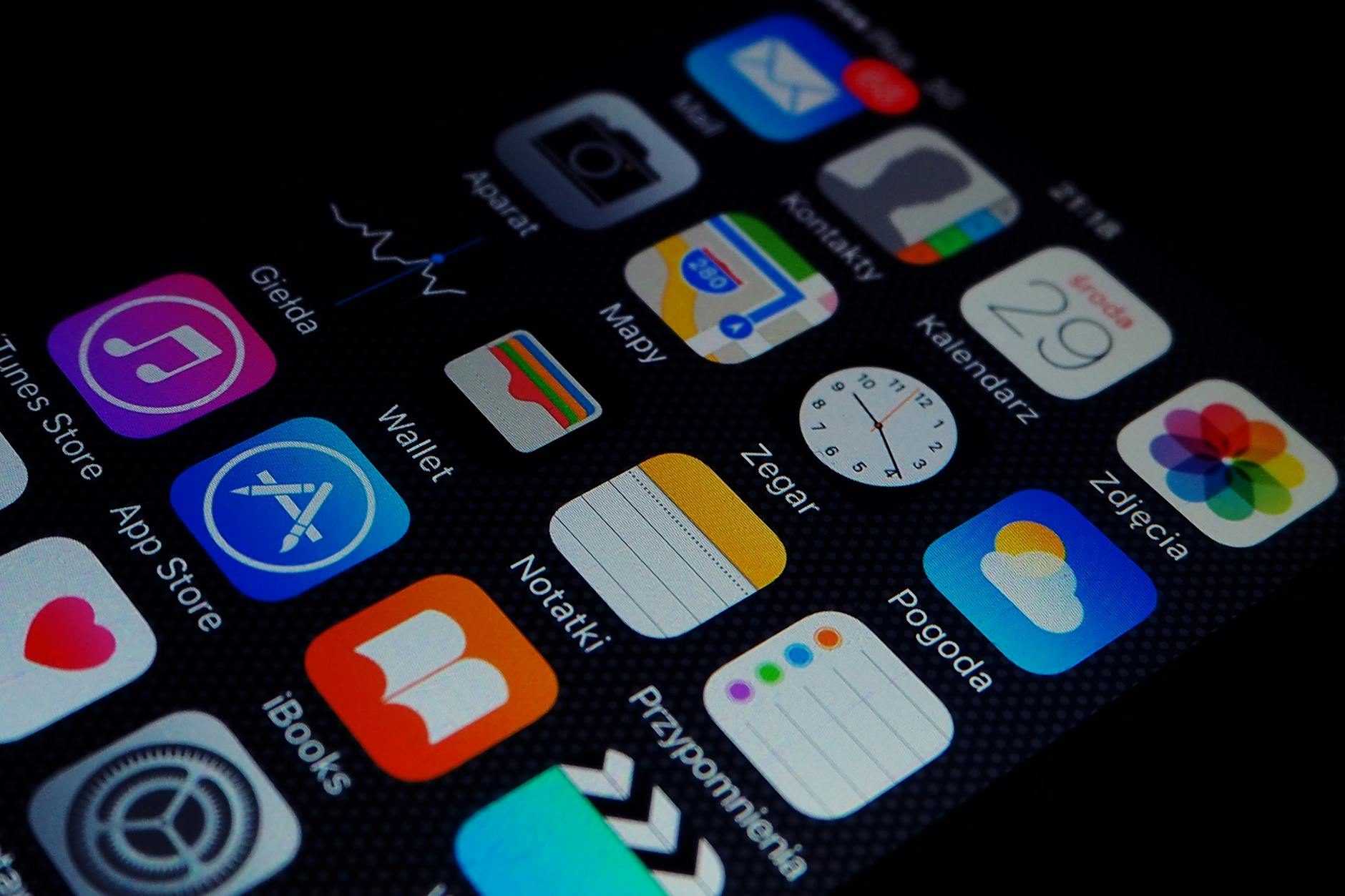
许多用户在查阅Chrome教程时,往往忽略了移动端的底层差异。在Android设备上,Chrome使用的是原生的Blink渲染引擎,支持更丰富的PWA(渐进式Web应用)特性,例如后台同步和推送通知。你可以直接将网页“安装”到桌面,体验媲美原生App。然而,受苹果App Store政策限制,iOS端的Chrome实际上套用的是WebKit内核(与Safari相同)。这意味着在iPhone上,Chrome的渲染表现与Safari高度一致,且无法完全发挥Blink引擎的某些高级API。在实际使用中,如果你发现某个复杂的WebGL网页在Android端运行流畅,而在iOS端出现掉帧或渲染错误,这通常是内核差异导致的,而非网络问题。建议在iOS端遇到此类兼容性问题时,优先清理缓存或尝试请求桌面版网站。

故障排查实战:解决“喔唷,崩溃啦!”的深层逻辑
遇到“喔唷,崩溃啦!”(Aw, Snap!)错误页面是多端用户最头疼的问题之一。常规的Chrome教程通常只建议重启或清缓存,但这治标不治本。在Windows系统中,该错误常由杀毒软件的底层注入或显卡驱动不兼容引起。排查细节:首先在地址栏输入chrome://crashes,如果看到最近的崩溃日志,说明是浏览器内部错误;如果列表为空,则大概率是外部进程干扰。对于显卡驱动导致的崩溃,可以在启动快捷方式的目标路径后添加参数 --disable-gpu 来临时禁用硬件加速,若能正常启动,则需前往显卡官网更新驱动。在macOS端,此类崩溃多与损坏的扩展程序有关,可通过隐身模式(默认禁用所有扩展)交叉验证。通过这种对比排查法,能精准定位90%以上的崩溃根源。

旗舰级多端工作流:实验性功能(Flags)的跨界应用
要彻底榨干Chrome的性能,必须深入chrome://flags实验性功能区。对于同时使用Android平板和Windows PC的用户,强烈建议开启“Parallel downloading”(并行下载)选项。在搜索框中找到#enable-parallel-downloading并设为Enabled,这能将大文件的下载速度提升3至5倍,其原理是建立多个并发连接分块下载,在跨端传输大型设计素材时尤为有效。另外,针对经常在夜间切换设备的用户,可以开启#enable-force-dark,强制所有网页渲染为暗黑模式,这不仅在OLED屏幕的手机上能显著省电,还能保持多端视觉体验的统一。需要注意的是,实验性功能在不同版本(如Chrome 120 vs 121)中可能存在增删,配置前请确保各端浏览器已更新至最新正式版,以避免跨端同步时出现配置冲突。
常见问题
为什么我在PC端保存的密码,在iPhone的Chrome里死活刷不出来?
这通常是由于iOS端的加密同步机制卡滞导致的。请先检查PC端chrome://sync-internals中的同步状态是否全绿。确认无误后,在iPhone上退出当前Google账号并重新登录,同时确保iOS系统设置中的“密码”选项已允许Chrome提供自动填充服务。
面对动辄吃掉十几个G内存的Chrome,除了加内存条还有什么软性抢救手段?
除了开启内置的“内存节省程序”,建议利用任务管理器(快捷键Shift+Esc)揪出“内存刺客”。通常,某些常驻后台的去广告扩展或语法检查插件是罪魁祸首。你可以针对性地将这些扩展设置为“仅在点击时运行”,从而在不损失功能的前提下释放大量物理内存。
换了新MacBook后,导入旧Windows导出的书签HTML文件总是乱码怎么破?
跨系统书签乱码多源于编码格式不一致。Windows默认导出的HTML可能带有BOM的UTF-8或GBK编码,而macOS解析时会出现偏差。解决方法是用VS Code或Sublime Text打开该HTML文件,将其另存为标准的“UTF-8 without BOM”格式,然后再导入Mac端Chrome即可完美解决。
总结
准备好将你的跨平台浏览体验提升到新高度了吗?立即前往Google官方网站下载最新版Chrome,或访问我们的技术社区获取更多极客级别的配置脚本与效率插件推荐!
相关阅读:Chrome教程使用技巧,Chrome常见问题